Look Lut benutzen
Vom leeren Fenster zum gegradeten Material in Final Cut Pro: der ganze Ablauf in vier Teilen.
Teil 1
Lade dein Material und deine Sammlung
Zeig Look Lut deinen LUT-Ordner
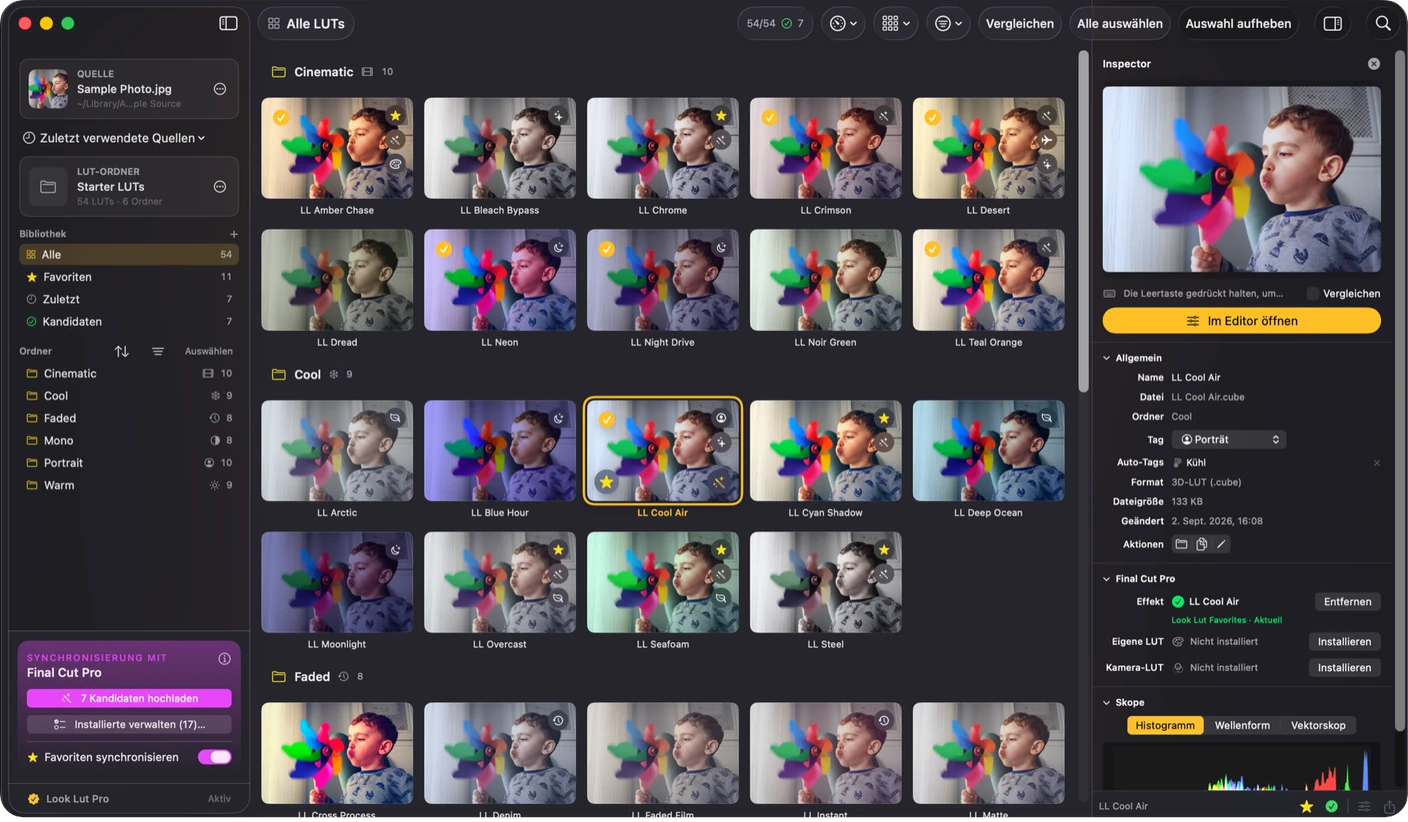
Wähl den Ordner, in dem deine .cube-Dateien liegen. Look Lut durchsucht ihn rekursiv, Unterordner tauchen also in der Seitenleiste auf, und ein Paket wie „Film Emulation / Kodak“ behält seine Struktur. Es gibt keinen Importschritt und keine Größenbeschränkung; der Ordner bleibt, wo er ist.
Lade ein Foto oder ein Video
Öffne das Bild oder den Clip, den du wirklich gradest. Bei Video springst du zu einem repräsentativen Bild, und jede Miniatur im Raster wird auf genau diesem Bild neu gerechnet. Nimm ein Bild mit Hauttönen, wenn Menschen darin vorkommen; dort unterscheiden sich LUTs am deutlichsten.
Lass das Raster rechnen
Miniaturen werden beim Scrollen bei Bedarf auf der GPU gerechnet, ein Ordner mit Tausenden LUTs öffnet also sofort. Doppelte Dateien werden automatisch erkannt (am Tabelleninhalt, nicht am Dateinamen), und jede Kopie bekommt ein Abzeichen, das die Dateien nennt, mit denen sie übereinstimmt. Schalte Duplikate ausblenden in der Rasterleiste ein, um sie zusammenzufalten.
Teil 2
Beurteile Looks wie ein Colorist
Klicken zum Ansehen, Leertaste halten zum Vergleichen
Ein Klick auf eine Zelle öffnet den Inspector mit großer Vorschau und allen Aktionen. Bloßes Überfahren ändert nie etwas; die Vorschau folgt nur deiner Auswahl, du kannst die Maus also frei bewegen.
Halte Space, um das Originalbild aufblitzen zu lassen, lass los, um zurückzukommen. Mach das ein paar Mal schnell, und das Flackern zeigt dir genau, was die LUT tut.
Bau eine engere Auswahl aus Kandidaten
Fahr über eine Zelle und klick das Häkchen (oben links), um sie als Kandidat zu markieren. Kandidaten bleiben pro Sammlung erhalten und sammeln sich in ihrer eigenen Zeile in der Seitenleiste. Am unteren Rand der Miniatur ist der Stern links ein Favorit mit einem Klick, und der Zauberstab rechts öffnet das Installationsfenster für genau diese LUT.
Finalisten nebeneinander vergleichen
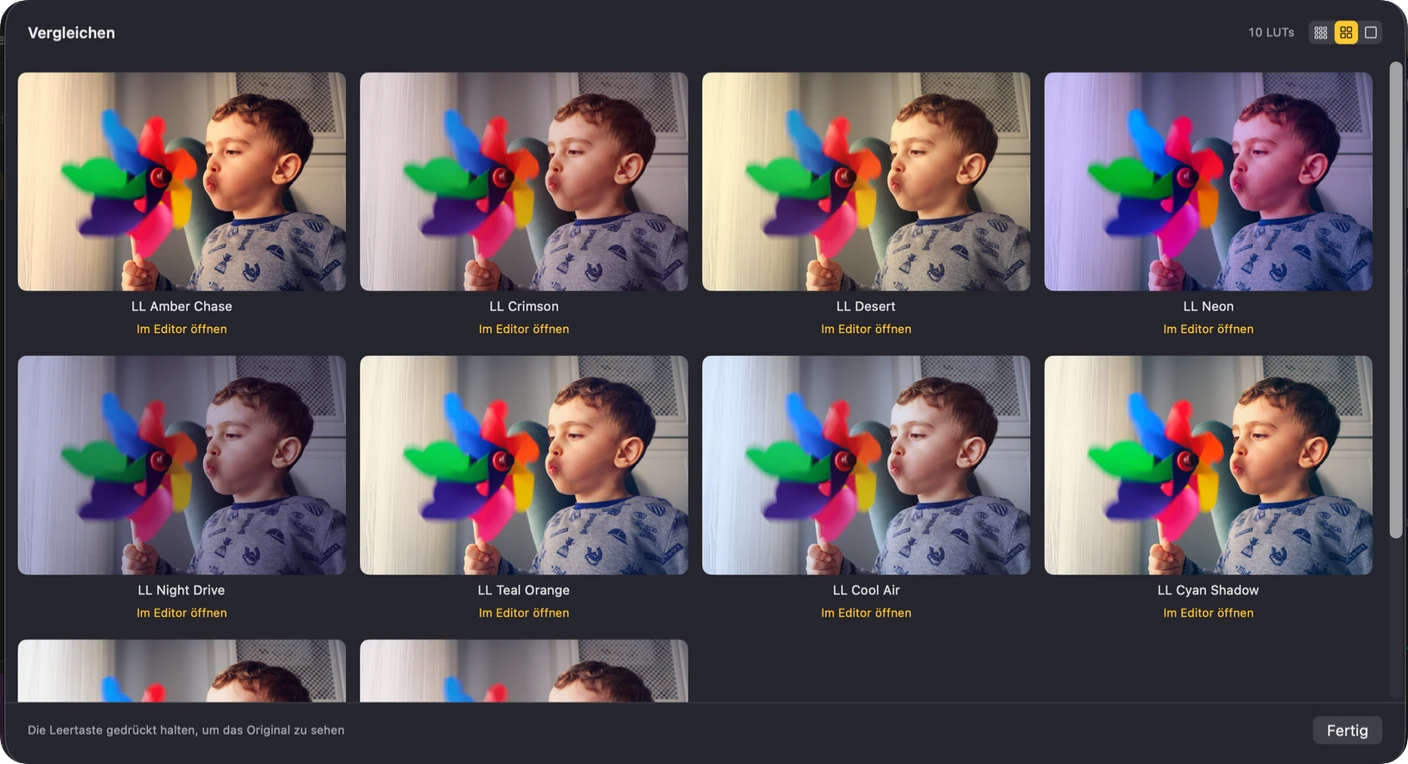
Kostenlos vergleicht 2 Kandidaten auf einmal. Mit Pro drückst du Vergleichen und stellst deine ganze engere Auswahl auf dem aktuellen Bild nebeneinander, wie viele Kandidaten sie auch enthält. Space funktioniert auch hier.
Teil 3
Feinschliff in der Detailansicht
Eine LUT im Vollbild öffnen
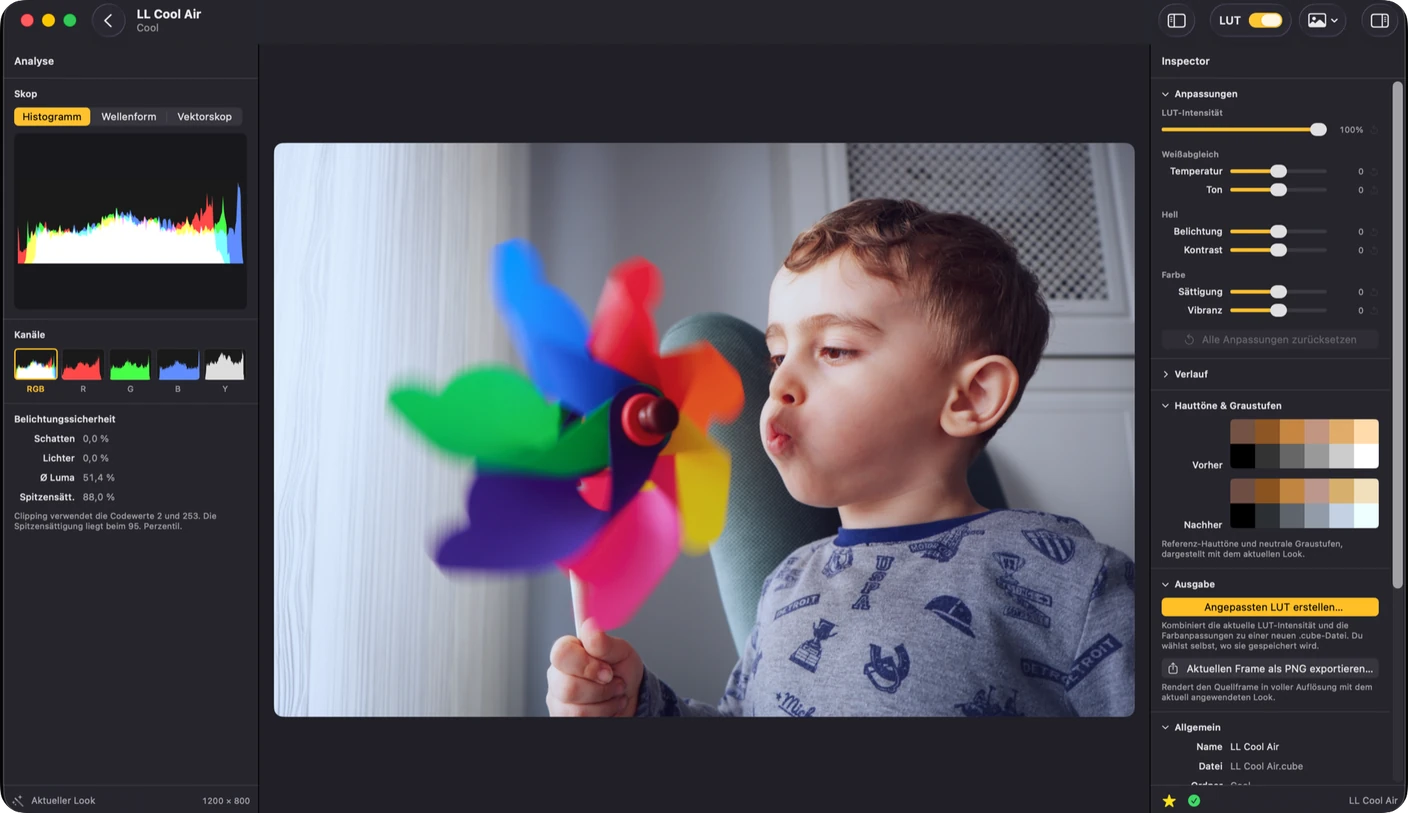
Doppelklick auf eine Zelle (oder ⏎) öffnet die Detailansicht. Mit ←/→ springst du zu den Nachbar-LUTs, ohne ins Raster zurückzugehen.
Über dem Look nachjustieren
Dreh an der Intensität der LUT, dann an Weißabgleich, Belichtung, Dynamik, Kontrast und Sättigung. Jeder Reglerzug ist ein Widerrufsschritt, ⌘Z / ⇧⌘Z laufen also durch den Verlauf.
Scopes und Hauttöne prüfen
Schalte Analyse in der Symbolleiste ein: links Histogramm, Waveform und Vektorskop (mit Hauttonlinie) sowie die Werte für Clipping und mittlere Helligkeit, die jede Änderung live mitverfolgen. Auf der anderen Seite zeigt der Hautton-Streifen im Inspector Standard-ColorChecker-Töne und Graustufen vor und nach dem aktuellen Look, eine sofortige Prüfung nach dem Motto „ruiniert das die Haut?“.
Exportieren, wenn du willst
Im Abschnitt „Ausgabe“ des Editors stehen beide: „Aktuellen Frame als PNG exportieren“ ist kostenlos und schreibt das gegradete Bild in voller Auflösung; „Angepassten LUT erstellen“ gehört zu Pro und backt die LUT samt deiner Anpassungen in eine brandneue .cube-Datei, die du überall benutzen kannst.
Teil 4
Installiere die Gewinner in Final Cut Pro
Als Effekte installieren
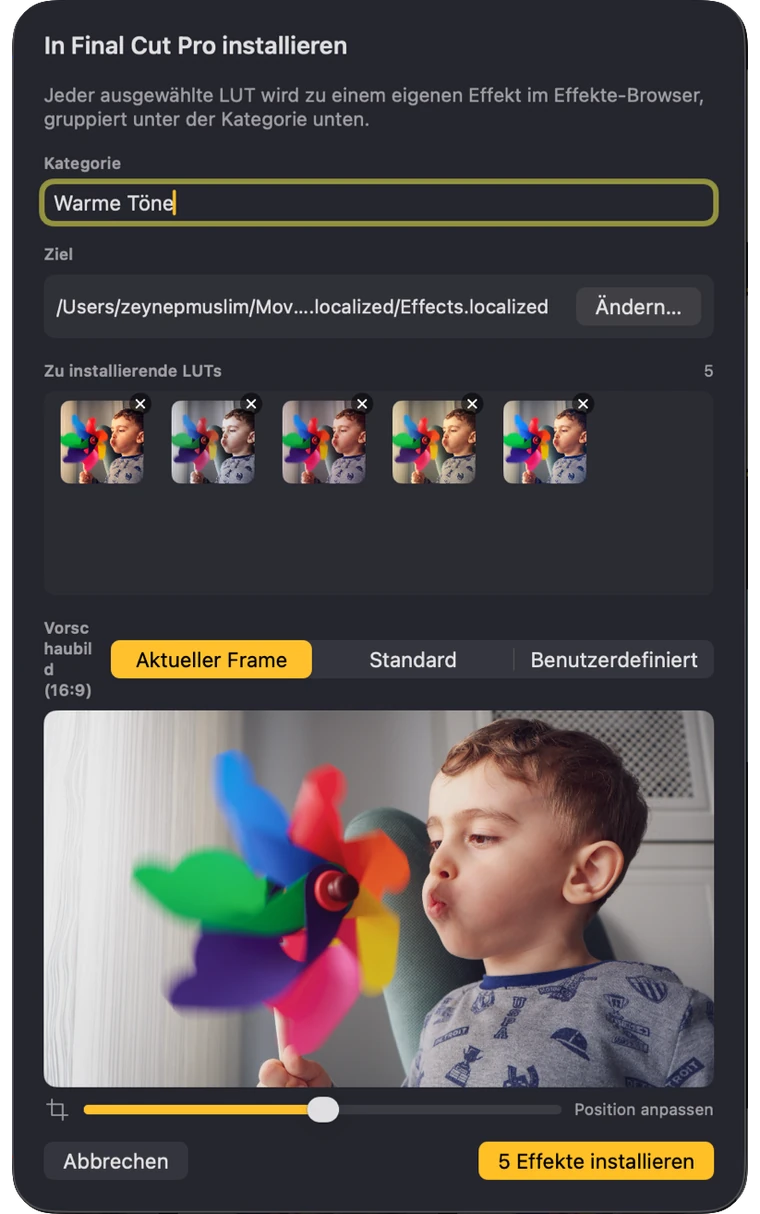
Drück den Zauberstab an einer Zelle oder die Upload-Taste in der Final-Cut-Pro-Karte unten in der Seitenleiste, um den ganzen Kandidatensatz zu installieren; die Taste benennt selbst, was sie schickt. Wähl einen Kategorienamen, bestätige, und jede LUT wird zu einer Motion-Effektvorlage in den Effekten von FCP, mit einem Vorschaubild, das durch genau diese LUT gerechnet wurde. Ein ganzer Ordner lässt sich über sein Kontextmenü installieren.
Die kostenlose Version installiert 5 pro Durchgang: die ersten 5 gehen hinüber, der Rest bleibt für den nächsten Durchgang ausgewählt, es wird also nichts abgebrochen und keine Auswahl geht verloren. Look Lut Pro schickt den ganzen Ordner auf einmal.
Oder als Kamera-LUT oder Eigene LUT installieren
Eine .cube kann auch direkt in die LUT-Ordner von Final Cut Pro wandern, statt ein Effekt zu werden: über das Kontextmenü einer Zelle oder den Abschnitt „Final Cut Pro“ im Inspector. Als Kamera-LUT landet sie im Kamera-LUT-Popup des Info-Inspectors und greift vor jedem Grading, was Log-Material braucht; als Eigene LUT speist sie den Effekt „Eigene LUT“, also einen Look mitten im Stapel.
Später alles verwalten
Das Verwaltungsfenster (untere Leiste der Seitenleiste) listet alles auf, was Look Lut je installiert hat, nach Kategorie gruppiert, mit einem Abweichungsstatus pro Effekt: aktuell, Quell-LUT geändert, Quelle fehlt oder außerhalb der App entfernt. Pro Effekt aktualisieren oder entfernen; Look Lut Pro bringt jeden abgewichenen Effekt mit einem Klick wieder in Reihe. Zellen im Raster zeigen ein Zauberstab- oder Kamera-Abzeichen, wenn ihre LUT installiert ist.
Optional: Favoriten automatisch synchronisierenPro
Schalte die Favoriten-Synchronisierung einmal ein, und deine mit Stern versehenen LUTs spiegeln sich automatisch in eine Kategorie „Look Lut Favorites“ in FCP. Stern setzen fügt hinzu, Stern entfernen nimmt heraus. Look Lut hält die Kategorie aktuell.
Referenz
Tastaturkurzbefehle
| Leertaste (halten) | Lässt das ungegradete Originalbild aufblitzen. Funktioniert im Raster, in der Detailansicht und im Vergleichsfenster |
| ← ↑ ↓ → | Bewegt die Auswahl durch das Raster (das Fenster folgt) |
| ⏎ Return | Öffnet die ausgewählte LUT in der Detailansicht |
| ← / → (in der Ansicht) | Springt zur vorherigen / nächsten LUT, ohne die Ansicht zu verlassen |
| F | Schaltet den Favoriten der ausgewählten LUT um |
| D | Nimmt die ausgewählte LUT in die Kandidaten auf oder wieder heraus |
| ⌘Z / ⇧⌘Z | Widerruft / wiederholt Anpassungen in der Detailansicht |
| Esc | Schließt das Auswahlfenster oder verlässt die Detailansicht |
| ⌥⌘I | Blendet den Inspector ein / aus |
| ⌘, | Einstellungen: Hell/Dunkel und Textgröße in der App |