使用 Look Lut
从一个空窗口,到 Final Cut Pro 里调好色的素材:整个流程分四部分。
第 1 部分
载入画面和资源库
把 Look Lut 指向你的 LUT 文件夹
选择存放 .cube 文件的文件夹。Look Lut 会递归扫描,子文件夹会出现在边栏里,像 “Film Emulation / Kodak” 这样的包也会保留原有结构。没有导入步骤,也没有资源库大小限制;文件夹留在原地即可。
载入一张照片或一段视频
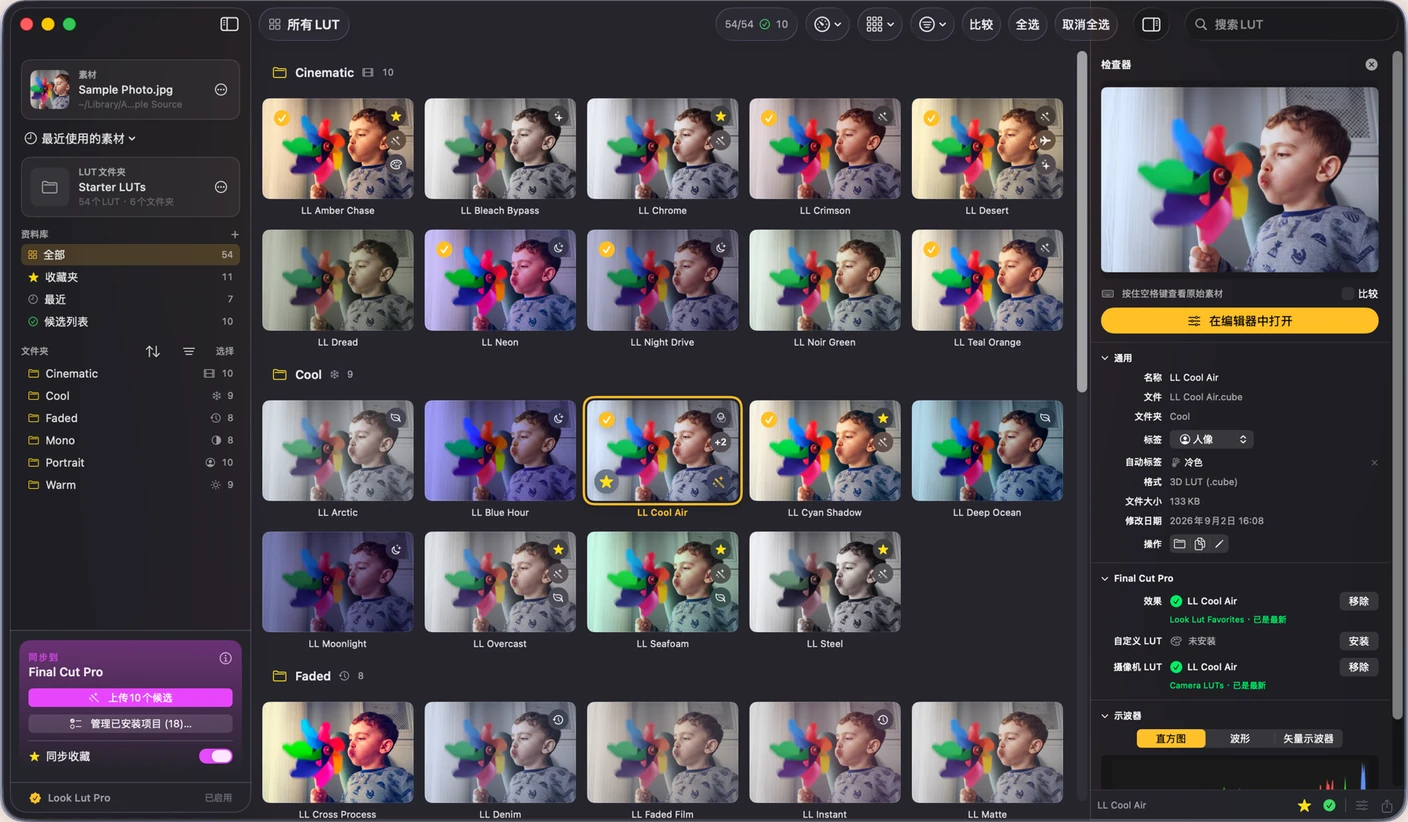
打开你真正在调色的图像或片段。视频的话,拖到一帧有代表性的画面上,网格里的每一张缩略图都会在那一帧上重新渲染。如果画面里有人,选一帧有肤色的:LUT 之间的差别在肤色上最明显。
让网格渲染出来
缩略图会随着滚动按需在 GPU 上渲染,所以即使文件夹里有几千个 LUT 也能立刻打开。重复文件会自动检测(按表格内容,不是按文件名),每个副本都会带一个徽标,指出它和哪些文件一致。在网格标题栏打开隐藏重复项即可把它们折叠起来。
第 2 部分
像调色师一样判断
点按查看,按住空格对比
点按一个格子会打开检查器,里面有大预览和全部操作。悬停不会改变任何东西;预览只跟随你的选择,所以鼠标可以随便移动。
按住Space可看到原始画面,松开即可返回。快速重复几次,那种闪动会清楚地告诉你这个 LUT 到底做了什么。
建立你的候选名单
把鼠标移到格子上,点按左上角的对勾即可标记为候选。候选按资源库分别保存,并集中在边栏自己的一行里。缩略图底部一条里,左边的星标是一键收藏,右边的魔杖会为这个 LUT 打开安装面板。
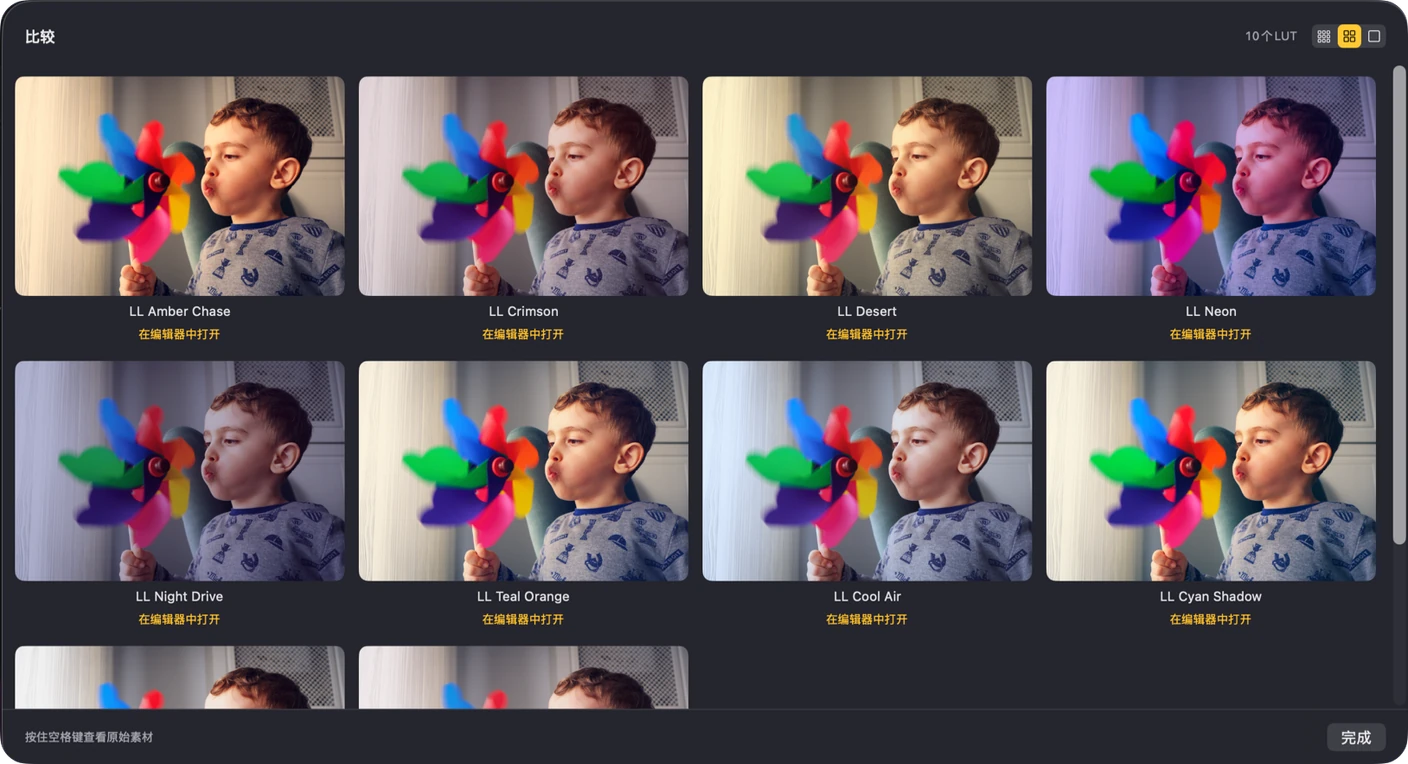
把入围的候选并排对比
免费版一次对比 2 个候选。使用 Pro 时,按比较即可把整份候选列表并排放在当前画面上,有多少候选都行。Space在这里同样有效。
第 3 部分
在详细视图里精细调整
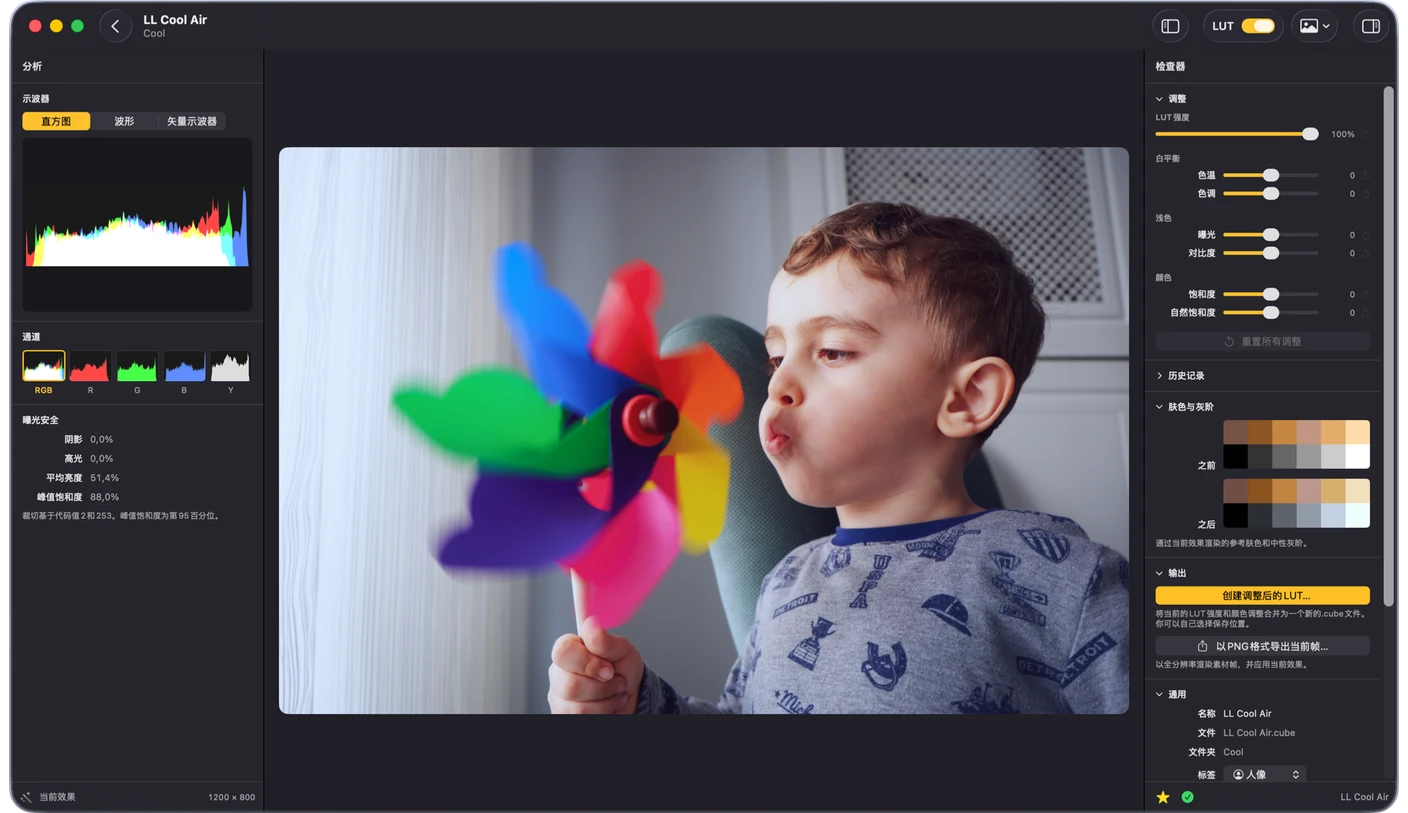
全屏打开一个 LUT
双击格子(或按⏎)打开详细视图。用←/→可以在相邻的 LUT 之间切换,不必回到网格。
在风格之上继续调整
先调 LUT 强度,再调白平衡、曝光、自然饱和度、对比度和饱和度。每拖动一次滑块就是一步撤销,所以 ⌘Z / ⇧⌘Z 可以来回走历史记录。
检查示波器和肤色
在工具栏打开分析,左侧面板里就有实时跟随每一次改动的直方图、波形图、带肤色线的矢量示波器,以及削波和平均亮度读数。另一侧,检查器的肤色色块条会把标准色卡肤色和灰阶按当前风格的前后并排显示,可以立刻判断“这会不会毁掉肤色”。
需要的话可以导出
编辑器的“输出”里两个都有:“以PNG格式导出当前帧”是免费的,会把调好色的画面按完整分辨率写出;“创建调整后的LUT”属于 Pro,可以把 LUT 和你的调整烘焙成一个全新的 .cube 文件,随处可用。
第 4 部分
把选中的安装到 Final Cut Pro
作为效果安装
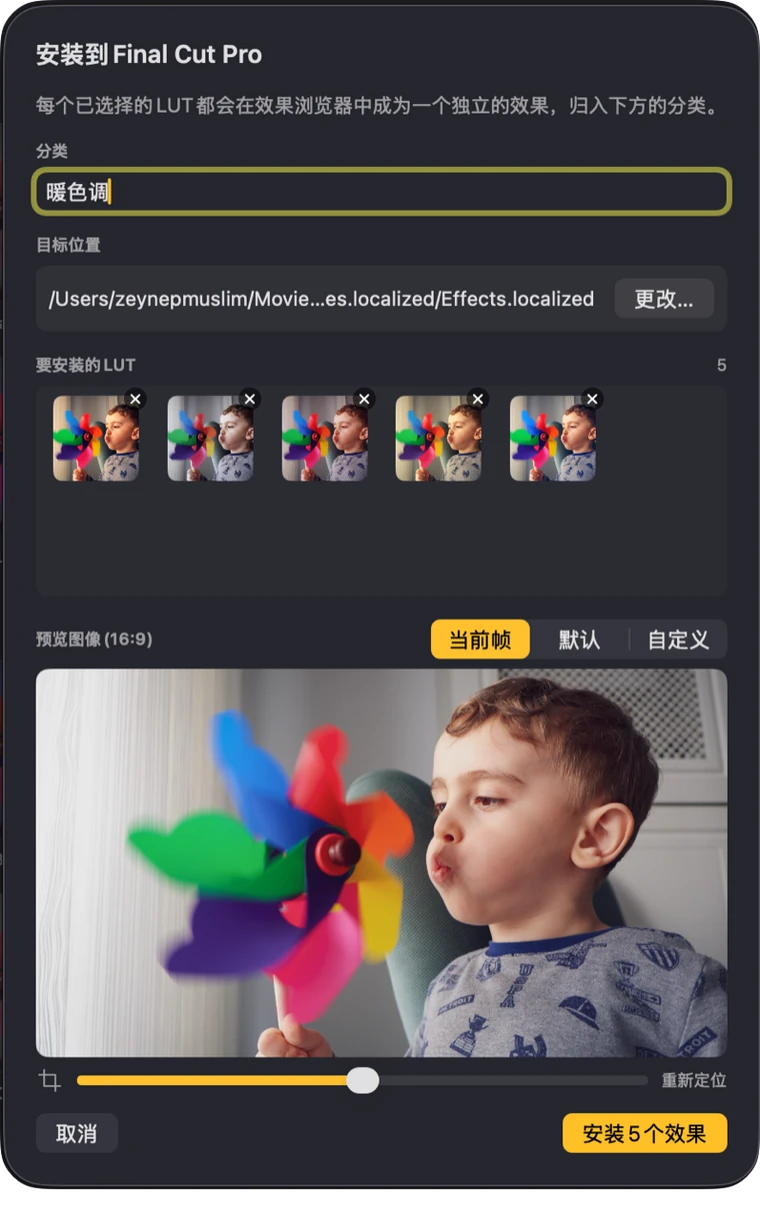
点按格子上的魔杖,或点按边栏底部 Final Cut Pro 卡片里的上传按钮来安装整组候选;按钮上会写明它要发送的是什么。选一个类别名称并确认,每个 LUT 就会变成 FCP“效果”里的一个 Motion 效果模板,并带有用该 LUT 渲染出来的预览缩略图。整个文件夹可以从右键菜单安装。
免费版每批安装 5 个:前 5 个送过去,其余保持选中等待下一批,因此不会取消任何内容,也不会丢失选择。Look Lut Pro 会把整个文件夹一次送过去。
或者作为摄像机 LUT 或自定义 LUT 安装
.cube 文件也可以不做成效果,而是直接放进 Final Cut Pro 自己的 LUT 文件夹:从格子的右键菜单,或检查器里的“Final Cut Pro”一节。作为摄像机 LUT 安装时,它会出现在 Info 检查器的“摄像机 LUT”弹出菜单里,并在任何调色之前生效,这正是 Log 素材需要的;作为自定义 LUT 安装时,它会进入自定义 LUT 效果,成为堆栈中的一个风格。
之后再统一管理
管理面板(边栏底栏)会列出 Look Lut 安装过的所有内容,按类别分组,并为每个效果显示偏差状态:已是最新、源 LUT 已更改、源文件缺失、在应用之外被移除。可以逐个更新或移除;Look Lut Pro 能一次点按让所有偏离的效果重新对齐。LUT 已安装的格子会在网格中显示魔杖或摄像机徽标。
可选:收藏自动同步Pro
把收藏同步打开一次,加了星标的 LUT 就会自动镜像到 FCP 的“Look Lut Favorites”类别里。加星标即添加,取消星标即移除。类别由 Look Lut 保持最新。
参考
键盘快捷键
| 空格(按住) | 显示未调色的原始画面。在网格、详细视图和对比面板中都可用 |
| ← ↑ ↓ → | 在网格中移动选择(面板会跟随) |
| ⏎ Return | 在详细视图中打开选中的 LUT |
| ← / →(详细视图中) | 不离开视图,切换到上一个 / 下一个 LUT |
| F | 切换选中 LUT 的收藏状态 |
| D | 把选中的 LUT 加入候选,或移出候选 |
| ⌘Z / ⇧⌘Z | 撤销 / 重做详细视图中的调整 |
| Esc | 关闭选择面板,或退出详细视图 |
| ⌥⌘I | 显示 / 隐藏检查器 |
| ⌘, | 设置:浅色/深色指定与应用内文字大小 |