Look Lut 사용하기
빈 윈도우에서 Final Cut Pro의 색이 입혀진 영상까지, 전체 작업 흐름을 네 부분으로.
1부
영상과 라이브러리 불러오기
Look Lut에 LUT 폴더 지정하기
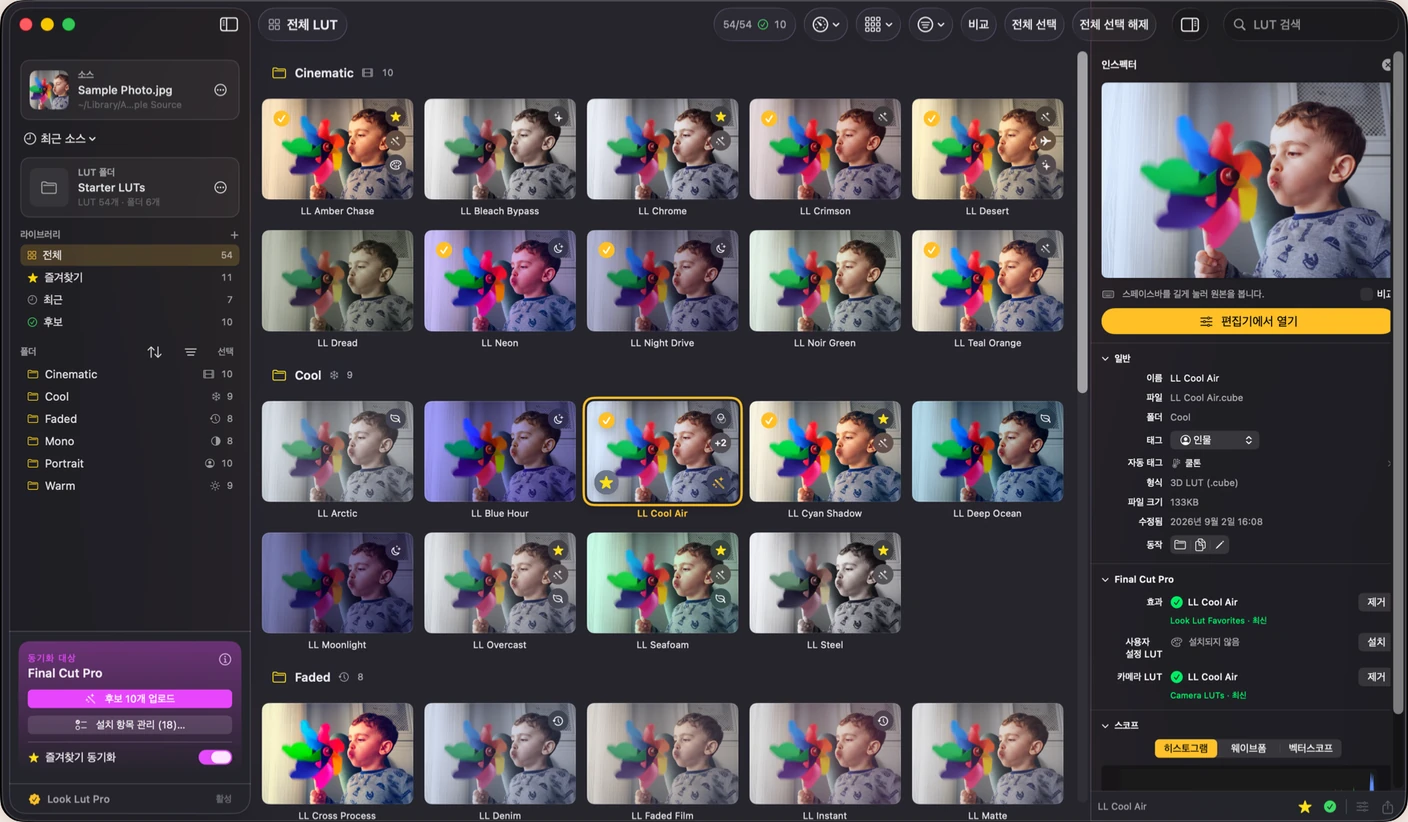
.cube 파일이 있는 폴더를 선택하세요. Look Lut는 폴더를 재귀적으로 검색하므로 하위 폴더가 사이드바에 나타나고, ‘Film Emulation / Kodak’ 같은 팩도 구조를 그대로 유지합니다. 가져오기 단계도, 라이브러리 크기 제한도 없으며, 폴더는 원래 자리에 그대로 둡니다.
사진이나 비디오 불러오기
실제로 색을 입히고 있는 이미지나 클립을 여세요. 비디오라면 대표적인 프레임으로 이동하면 격자의 모든 썸네일이 바로 그 프레임에서 다시 그려집니다. 사람이 나온다면 피부색이 있는 프레임을 고르세요. LUT의 차이가 가장 크게 드러나는 곳입니다.
격자가 그려지도록 두기
썸네일은 스크롤하는 만큼 필요할 때마다 GPU에서 그려지므로, LUT가 수천 개 들어 있는 폴더도 즉시 열립니다. 중복 파일은 파일 이름이 아니라 테이블 내용으로 자동 감지되고, 모든 사본에는 어떤 파일과 일치하는지 이름을 알려주는 배지가 붙습니다. 한꺼번에 접으려면 격자 머리말에서 중복 숨기기를 켜세요.
2부
컬러리스트처럼 판단하기
클릭해서 살펴보고, 스페이스를 눌러 비교하기
셀을 클릭하면 큰 미리보기와 모든 동작이 있는 인스펙터가 열립니다. 마우스를 올리는 것만으로는 아무것도 바뀌지 않습니다. 미리보기는 선택만 따라가므로 마우스는 자유롭게 움직여도 됩니다.
Space를 누르고 있으면 원본 화면이 보이고, 떼면 돌아옵니다. 빠르게 몇 번 반복하면 그 깜빡임이 LUT가 정확히 무엇을 하는지 보여줍니다.
후보 목록 만들기
셀 위에 마우스를 올리고 왼쪽 위의 체크 표시를 클릭하면 후보가 됩니다. 후보는 라이브러리별로 저장되고 사이드바의 전용 행에 모입니다. 썸네일 아래쪽 띠에서 왼쪽 별은 한 번의 클릭으로 즐겨찾기이고, 오른쪽 마술봉은 그 LUT의 설치 시트를 엽니다.
최종 후보를 나란히 비교하기
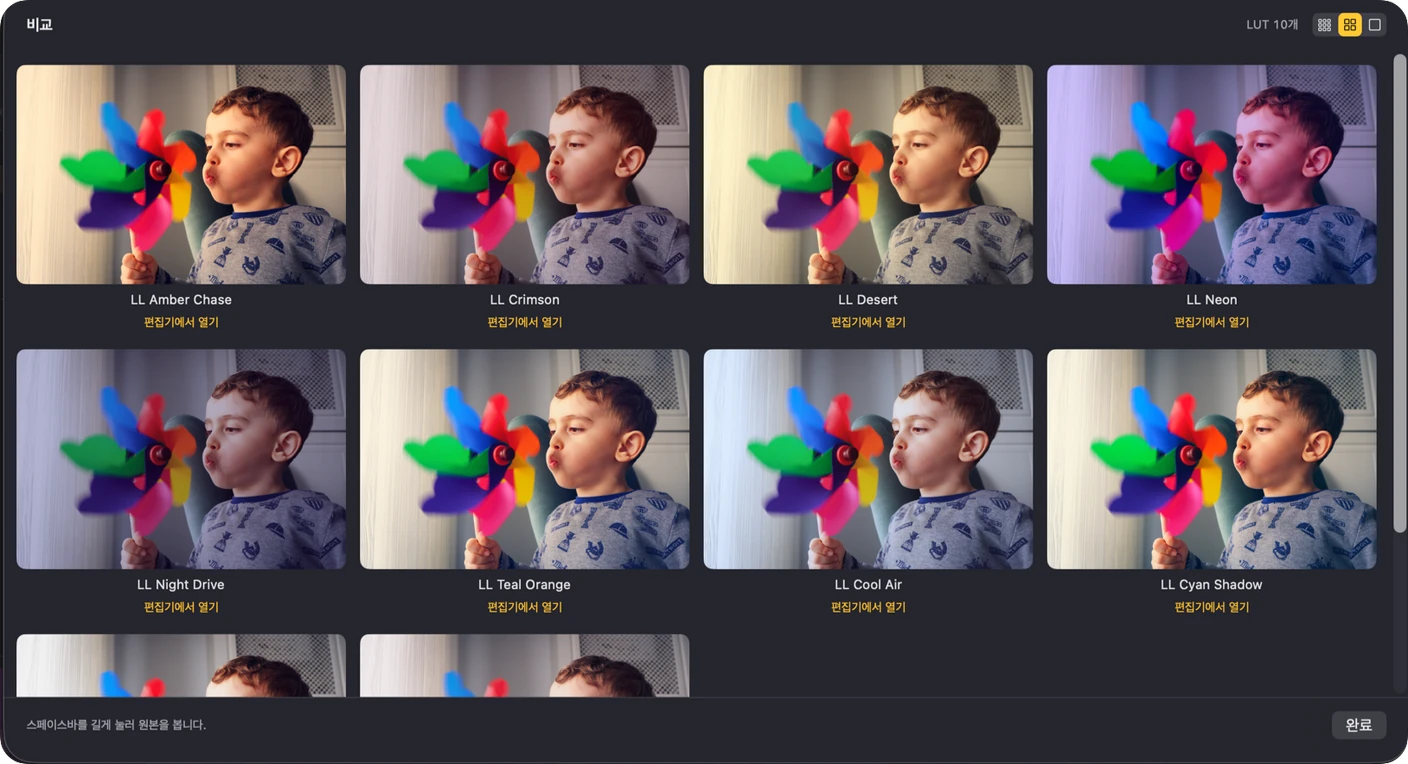
무료 버전은 한 번에 후보 2개를 비교합니다. Pro에서는 비교를 누르면 후보 목록 전체를 개수와 상관없이 현재 화면 위에 나란히 놓을 수 있습니다. 여기서도 Space가 작동합니다.
3부
상세 편집기에서 다듬기
LUT를 전체 화면으로 열기
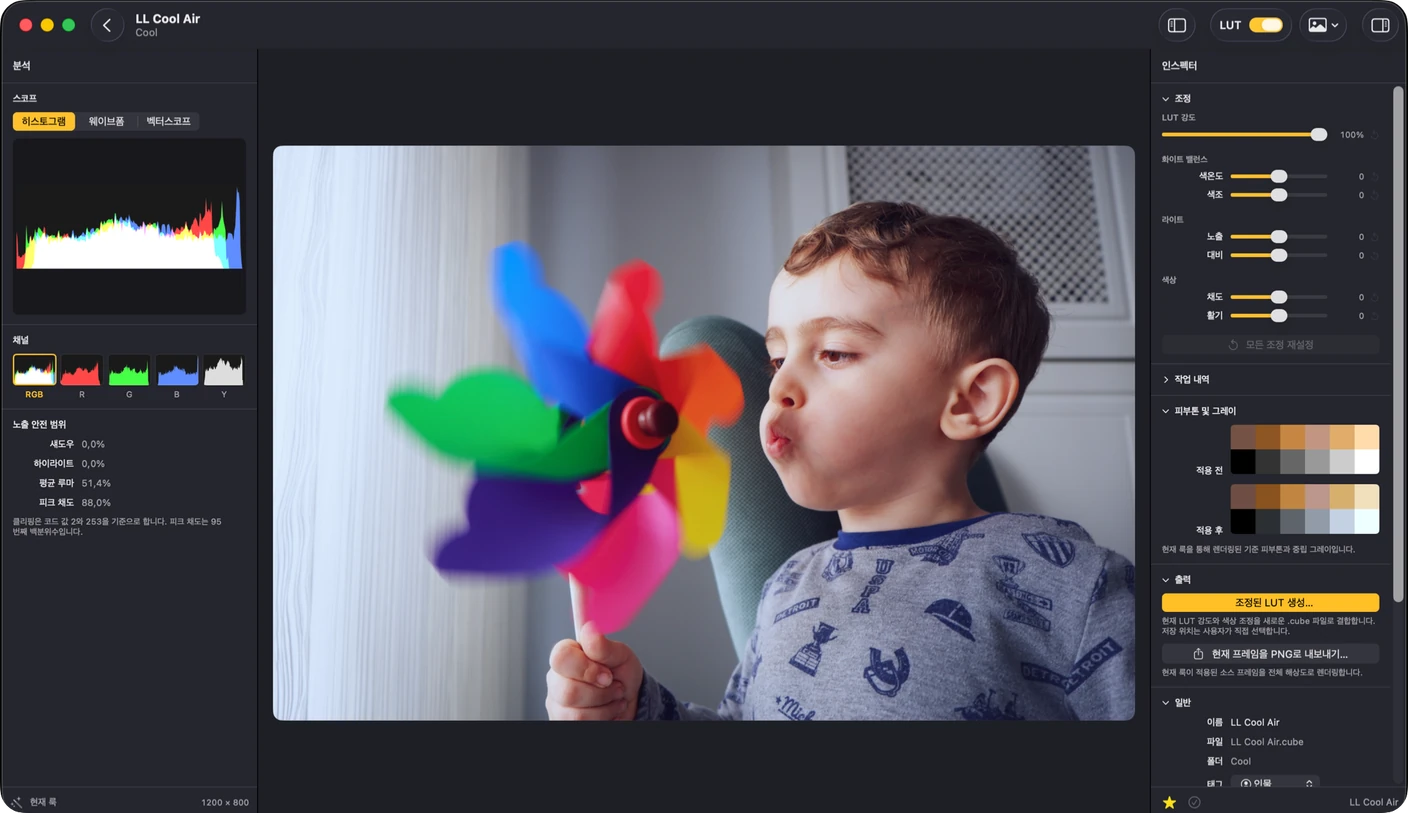
셀을 이중 클릭하거나 ⏎를 누르면 상세 편집기가 열립니다. ←/→로 격자로 돌아가지 않고 이웃한 LUT로 이동할 수 있습니다.
룩 위에서 조정하기
먼저 LUT 강도를, 그다음 화이트 밸런스, 노출, 생동감, 대비, 채도를 조절하세요. 슬라이더를 한 번 움직일 때마다 실행 취소 한 단계이므로 ⌘Z / ⇧⌘Z로 기록을 오갈 수 있습니다.
스코프와 스킨톤 확인하기
도구 막대에서 분석를 켜면 왼쪽 패널에 히스토그램, 파형, 스킨톤 라인이 있는 벡터스코프와 클리핑·평균 휘도 수치가 나타나 모든 변화를 실시간으로 따라갑니다. 반대쪽에서는 인스펙터의 스킨톤 패치 스트립이 표준 컬러체커 색과 그레이 계단을 현재 룩의 전후로 보여주므로, ‘이게 피부를 망치지는 않나’를 즉시 확인할 수 있습니다.
필요하면 내보내기
편집기의 ‘출력’에 둘 다 있습니다. ‘현재 프레임을 PNG로 내보내기’는 무료이며 색이 입혀진 화면을 최대 해상도로 씁니다. ‘조정된 LUT 생성’은 Pro이고, LUT와 조정을 새로운 .cube 파일로 구워 어디서든 쓸 수 있게 합니다.
4부
고른 LUT를 Final Cut Pro에 설치하기
효과로 설치하기
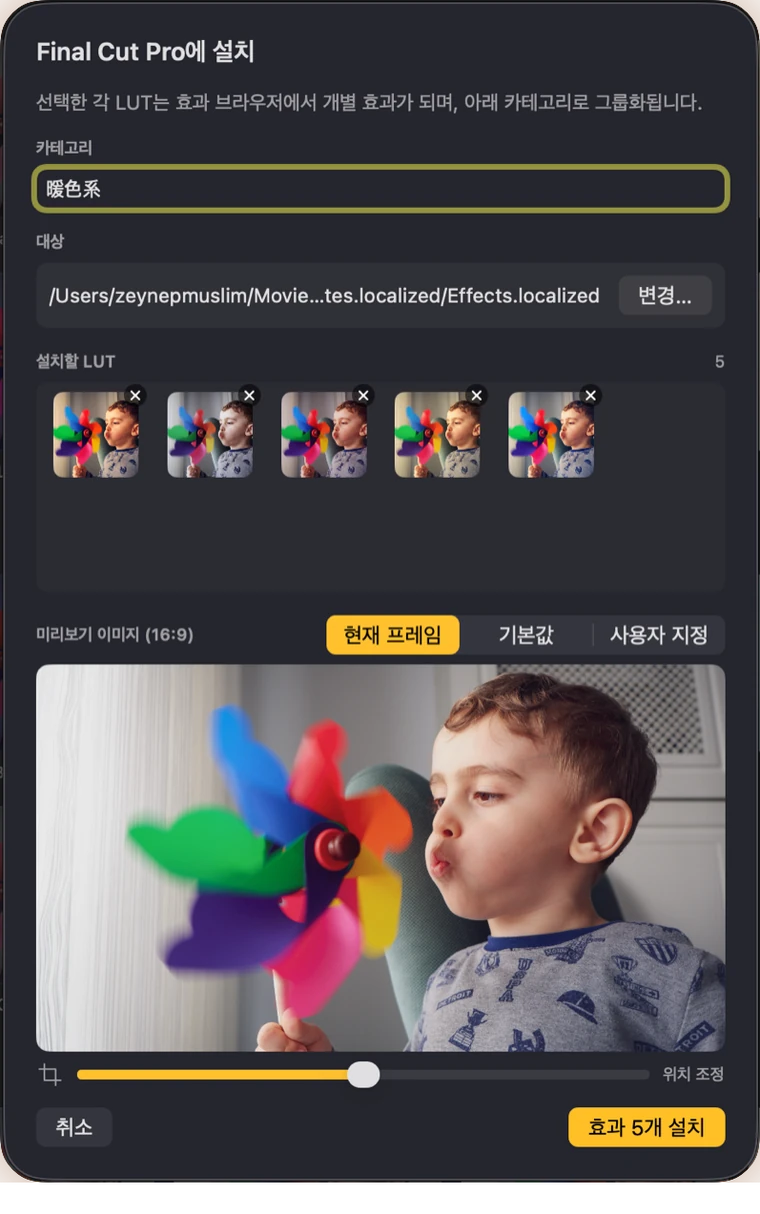
셀의 마술봉을 누르거나, 사이드바 아래쪽 Final Cut Pro 카드의 업로드 버튼을 눌러 후보 전체를 설치하세요. 버튼에는 무엇을 보내는지가 적혀 있습니다. 카테고리 이름을 고르고 확인하면 각 LUT가 FCP ‘효과’ 안의 Motion 효과 템플릿이 되고, 그 LUT를 통과시킨 미리보기 썸네일이 함께 붙습니다. 폴더 전체는 오른쪽 클릭 메뉴에서 설치할 수 있습니다.
무료 버전은 한 번에 5개를 설치합니다. 처음 5개가 넘어가고 나머지는 다음 차례를 위해 선택된 상태로 남으므로, 취소되는 것도 없고 선택을 잃지도 않습니다. Look Lut Pro는 폴더 전체를 한 번에 보냅니다.
또는 카메라 LUT나 사용자 설정 LUT로 설치하기
.cube 파일은 효과가 되는 대신 Final Cut Pro의 LUT 폴더로 바로 들어갈 수도 있습니다. 셀의 오른쪽 클릭 메뉴나 인스펙터의 ‘Final Cut Pro’ 섹션에서 하면 됩니다. 카메라 LUT로 넣으면 Info 인스펙터의 ‘카메라 LUT’ 팝업에 나타나 어떤 색보정보다 먼저 적용되므로 Log 영상에 필요한 방식이고, 사용자 설정 LUT로 넣으면 사용자 설정 LUT 효과에 들어가 스택 안의 룩이 됩니다.
나중에 전부 관리하기
관리 시트(사이드바 아래 막대)에는 Look Lut가 지금까지 설치한 모든 것이 카테고리별로 나열되고, 효과마다 어긋남 상태가 표시됩니다: 최신, 원본 LUT 변경됨, 원본 없음, 앱 밖에서 제거됨. 효과 단위로 업데이트하거나 제거할 수 있으며, Look Lut Pro는 어긋난 모든 효과를 한 번의 클릭으로 되돌립니다. LUT가 설치된 셀에는 격자에서 마술봉이나 카메라 배지가 표시됩니다.
선택 사항: 즐겨찾기 자동 동기화Pro
즐겨찾기 동기화를 한 번만 켜두면 별을 단 LUT가 FCP의 “Look Lut Favorites” 카테고리에 자동으로 반영됩니다. 별을 달면 추가되고, 별을 떼면 제거됩니다. 카테고리는 Look Lut가 최신으로 유지합니다.
참고
키보드 단축키
| 스페이스(길게) | LUT를 적용하지 않은 원본 화면을 보여줍니다. 격자, 상세 편집기, 비교 시트에서 사용할 수 있습니다 |
| ← ↑ ↓ → | 격자에서 선택을 옮깁니다(패널도 따라갑니다) |
| ⏎ Return | 선택한 LUT를 상세 편집기에서 엽니다 |
| ← / →(편집기에서) | 편집기를 벗어나지 않고 이전 / 다음 LUT로 이동합니다 |
| F | 선택한 LUT의 즐겨찾기를 켜고 끕니다 |
| D | 선택한 LUT를 후보에 넣거나 뺍니다 |
| ⌘Z / ⇧⌘Z | 상세 편집기의 조정을 실행 취소 / 다시 실행합니다 |
| Esc | 선택 패널을 닫거나 상세 편집기에서 나갑니다 |
| ⌥⌘I | 인스펙터를 보이거나 숨깁니다 |
| ⌘, | 설정: 밝게/어둡게 지정과 앱 내 텍스트 크기 |