Usar Look Lut
De una ventana vacía a material etalonado en Final Cut Pro: todo el flujo de trabajo en cuatro partes.
Parte 1
Carga tus imágenes y tu biblioteca
Apunta Look Lut a tu carpeta de LUT
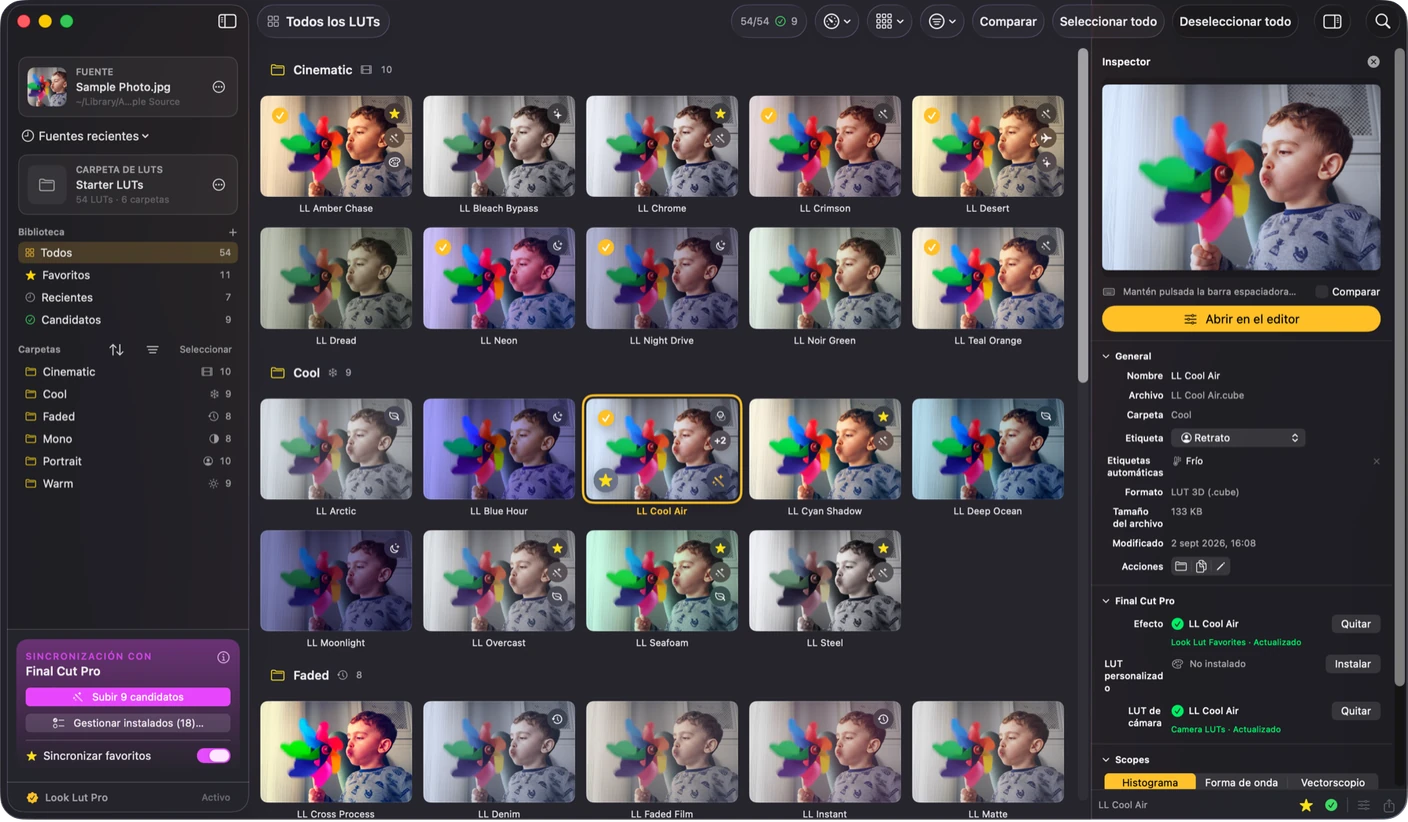
Elige la carpeta donde viven tus archivos .cube. Look Lut la explora de forma recursiva, así que las subcarpetas aparecen en la barra lateral y un pack como «Film Emulation / Kodak» conserva su estructura. No hay paso de importación ni límite de tamaño; la carpeta se queda donde está.
Carga una foto o un vídeo
Abre la imagen o el clip que estás etalonando de verdad. En vídeo, ve a un fotograma representativo y cada miniatura de la cuadrícula se recalcula sobre ese fotograma exacto. Elige un fotograma con tonos de piel si hay personas; ahí es donde más se diferencian las LUT.
Deja que la cuadrícula se calcule
Las miniaturas se calculan bajo demanda mientras te desplazas, en la GPU, así que hasta una carpeta con miles de LUT se abre al instante. Los archivos duplicados se detectan automáticamente (por el contenido de la tabla, no por el nombre) y cada copia lleva una insignia que nombra los archivos con los que coincide. Activa Ocultar duplicados en la cabecera de la cuadrícula para plegarlos.
Parte 2
Juzga estilos como un colorista
Haz clic para inspeccionar, mantén Espacio para comparar
Hacer clic en una celda abre el inspector con una previsualización grande y todas las acciones. Pasar el cursor no cambia nada; la previsualización solo sigue a tu selección, así que puedes mover el ratón con libertad.
Mantén Space para ver el fotograma original y suelta para volver. Hazlo rápido unas cuantas veces: el parpadeo te muestra exactamente qué está haciendo la LUT.
Crea una preselección de candidatas
Pasa el cursor por una celda y haz clic en la marca de verificación (arriba a la izquierda) para preseleccionarla. La preselección se guarda por biblioteca y se reúne en su propia fila de la barra lateral. En el borde inferior de la miniatura, la estrella de la izquierda es un favorito de un clic y la varita de la derecha abre la ventana de instalación para ese LUT.
Compara las finalistas en paralelo
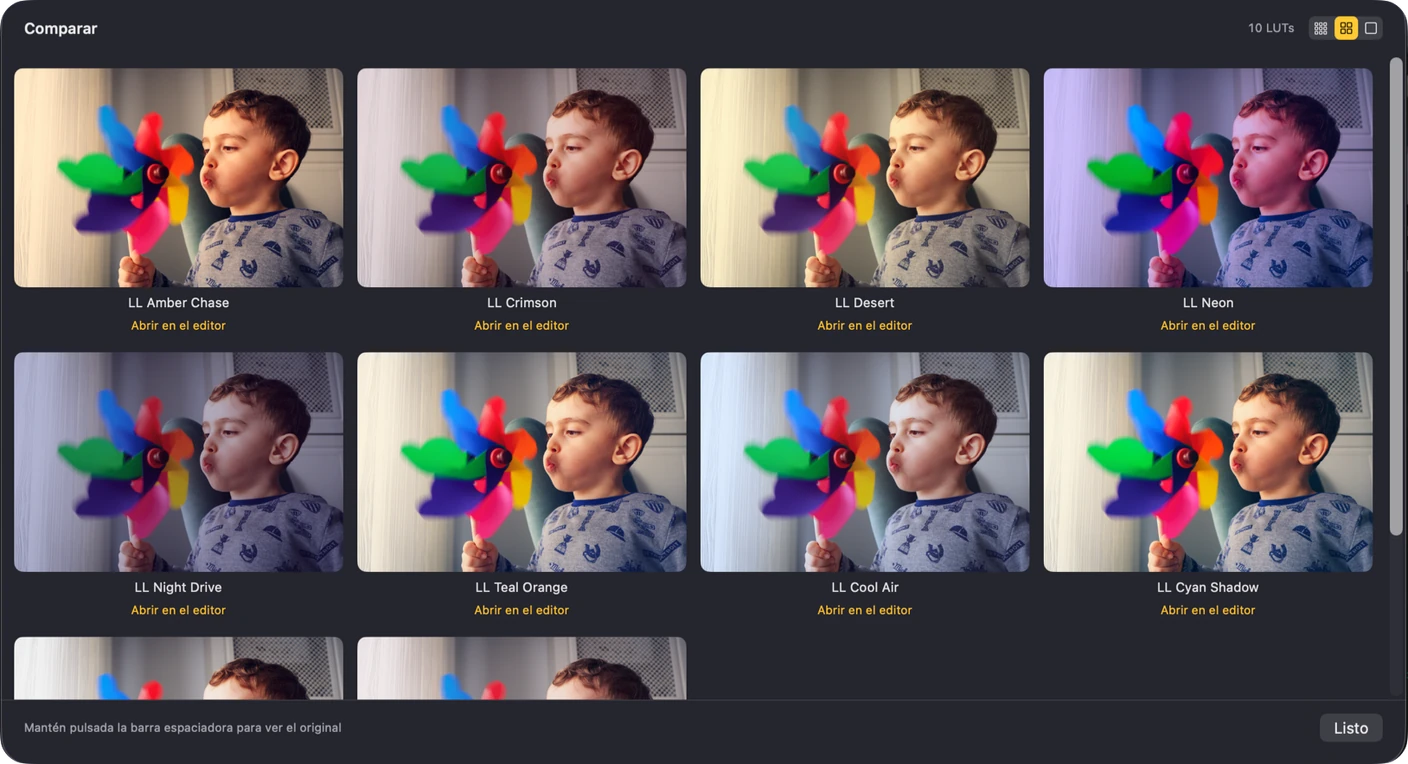
La versión gratuita compara 2 candidatas a la vez. Con Pro, pulsa Comparar para poner toda tu preselección en paralelo sobre el fotograma actual, tenga las candidatas que tenga. Space también funciona aquí.
Parte 3
Afina en la vista detallada
Abre una LUT a pantalla completa
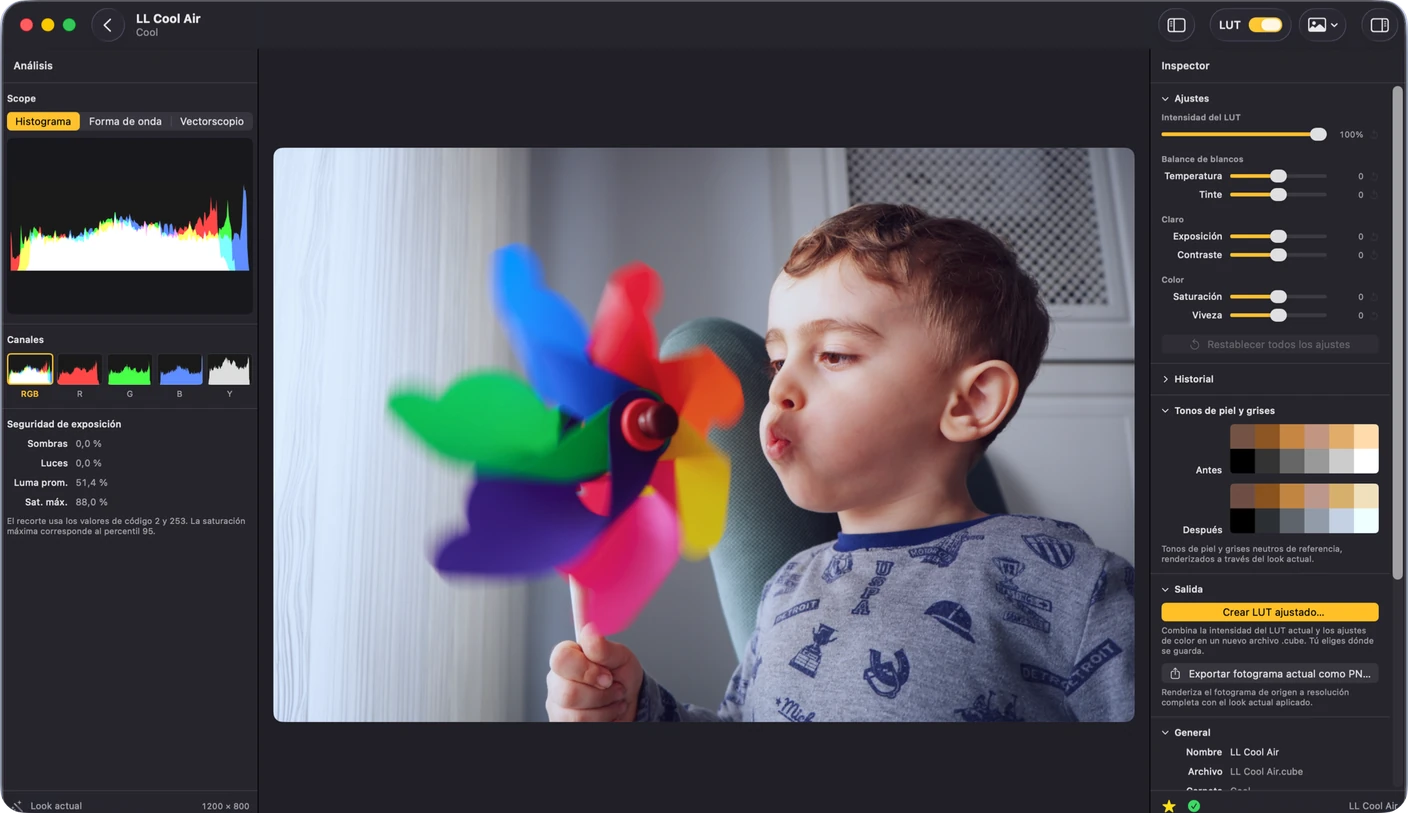
Haz doble clic en una celda (o pulsa ⏎) para abrir la vista detallada. Usa ←/→ para pasar a las LUT vecinas sin volver a la cuadrícula.
Ajusta por encima del estilo
Regula la intensidad de la LUT y luego el balance de blancos, la exposición, la intensidad de color, el contraste y la saturación. Cada arrastre de regulador es un paso de deshacer, así que ⌘Z / ⇧⌘Z recorren el historial.
Comprueba los scopes y los tonos de piel
Activa Análisis en la barra de herramientas para el panel de la izquierda: histograma, forma de onda y vectorscopio (con la línea de tono de piel), además de las lecturas de recorte y luminancia media, que siguen cada cambio en directo. Al otro lado, la tira de tonos de piel del inspector muestra los tonos estándar de la ColorChecker y los escalones de gris antes y después del estilo actual: una comprobación inmediata de «¿esto destroza la piel?».
Exporta si quieres
La sección Salida del editor tiene las dos: Exportar fotograma actual como PNG es gratis y escribe el fotograma etalonado a resolución completa; Crear LUT ajustado es de Pro e integra la LUT y tus ajustes en un archivo .cube nuevo que puedes usar donde quieras.
Parte 4
Instala las ganadoras en Final Cut Pro
Instálalas como efectos
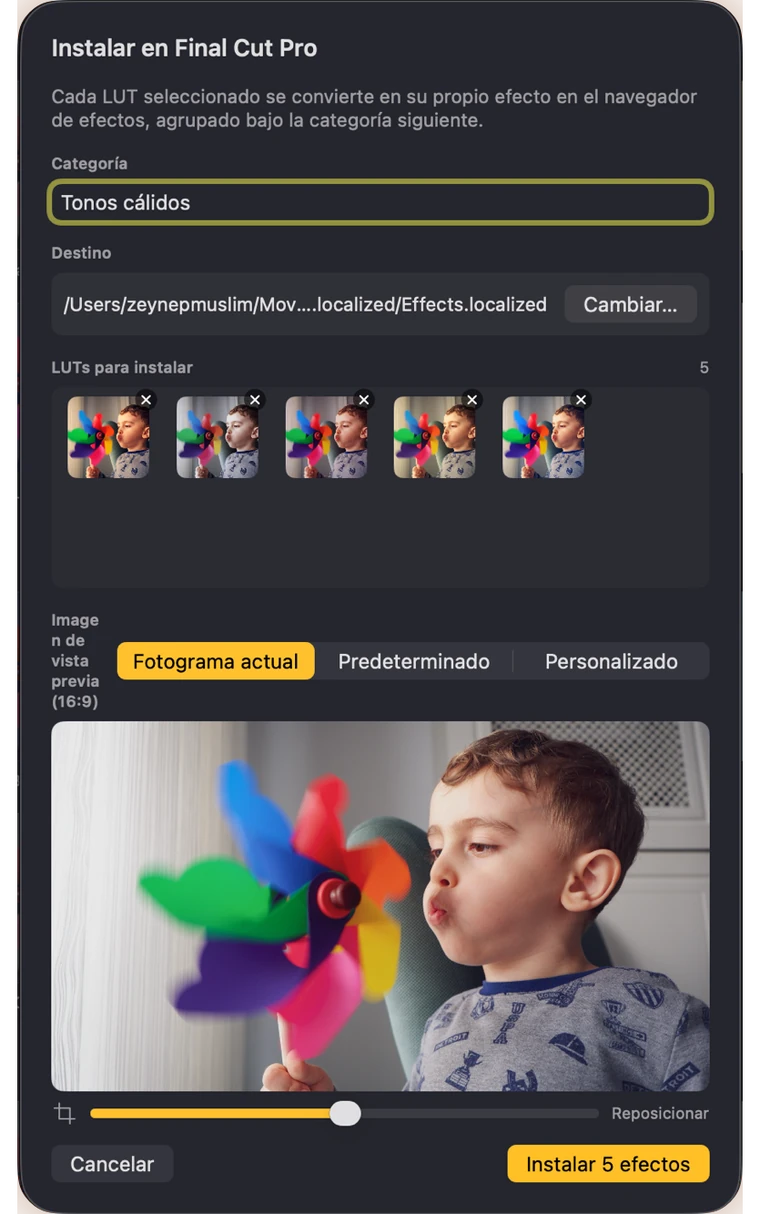
Pulsa la varita de una celda, o el botón Subir de la tarjeta Final Cut Pro al final de la barra lateral para instalar toda la preselección: el botón dice lo que va a enviar. Elige un nombre de categoría, confirma, y cada LUT se convierte en una plantilla de efecto de Motion dentro de los Efectos de FCP, con una miniatura de previsualización calculada a través de esa LUT. Una carpeta entera se puede instalar desde su menú contextual.
La versión gratuita instala 5 por lote: las 5 primeras pasan y el resto sigue seleccionado para el siguiente lote, así que no se cancela nada y no se pierde ninguna selección. Look Lut Pro envía la carpeta entera de golpe.
O instálalas como LUT de cámara o LUT personalizado
Un .cube también puede ir directo a las carpetas de LUT de Final Cut Pro en vez de convertirse en un efecto, desde el menú contextual de una celda o la sección Final Cut Pro del inspector. Como LUT de cámara aparece en el menú emergente LUT de cámara del inspector Info y se aplica antes de cualquier etalonaje, que es lo que pide el material Log; como LUT personalizado alimenta el efecto LUT personalizado, un estilo dentro de la pila.
Gestiónalo todo más tarde
La ventana de gestión (barra inferior de la barra lateral) lista todo lo que Look Lut ha instalado alguna vez, agrupado por categoría, con un estado de desfase por efecto: al día, LUT de origen cambiada, origen ausente o retirado fuera de la app. Actualiza o quita efecto a efecto; Look Lut Pro devuelve a su sitio cada efecto desfasado con un clic. Las celdas de la cuadrícula muestran una insignia de varita o de cámara cuando su LUT está instalada.
Opcional: sincronización automática de favoritosPro
Activa la sincronización de favoritos una vez y tus LUT con estrella se reflejarán automáticamente en una categoría «Look Lut Favorites» de FCP. Pon una estrella para añadir una; quítala para retirarla. Look Lut mantiene la categoría al día.
Referencia
Atajos de teclado
| Espacio (mantener) | Muestra el fotograma original, sin etalonar. Funciona en la cuadrícula, en la vista detallada y en la ventana de comparación |
| ← ↑ ↓ → | Mueve la selección por la cuadrícula (el panel sigue) |
| ⏎ Retorno | Abre la LUT seleccionada en la vista detallada |
| ← / → (en la vista) | Pasa a la LUT anterior / siguiente sin salir de la vista |
| F | Activa o desactiva el favorito de la LUT seleccionada |
| D | Añade el LUT seleccionado a Candidatos, o lo quita |
| ⌘Z / ⇧⌘Z | Deshace / rehace los ajustes en la vista detallada |
| Esc | Cierra el panel de selección o sale de la vista detallada |
| ⌥⌘I | Muestra / oculta el inspector |
| ⌘, | Ajustes: forzar claro/oscuro y tamaño del texto en la app |