Look Lut kullanımı
Boş bir pencereden Final Cut Pro’daki renklendirilmiş görüntüye: iş akışının tamamı dört bölümde.
1. Bölüm
Görüntünüzü ve arşivinizi yükleyin
Look Lut’u LUT klasörünüze yönlendirin
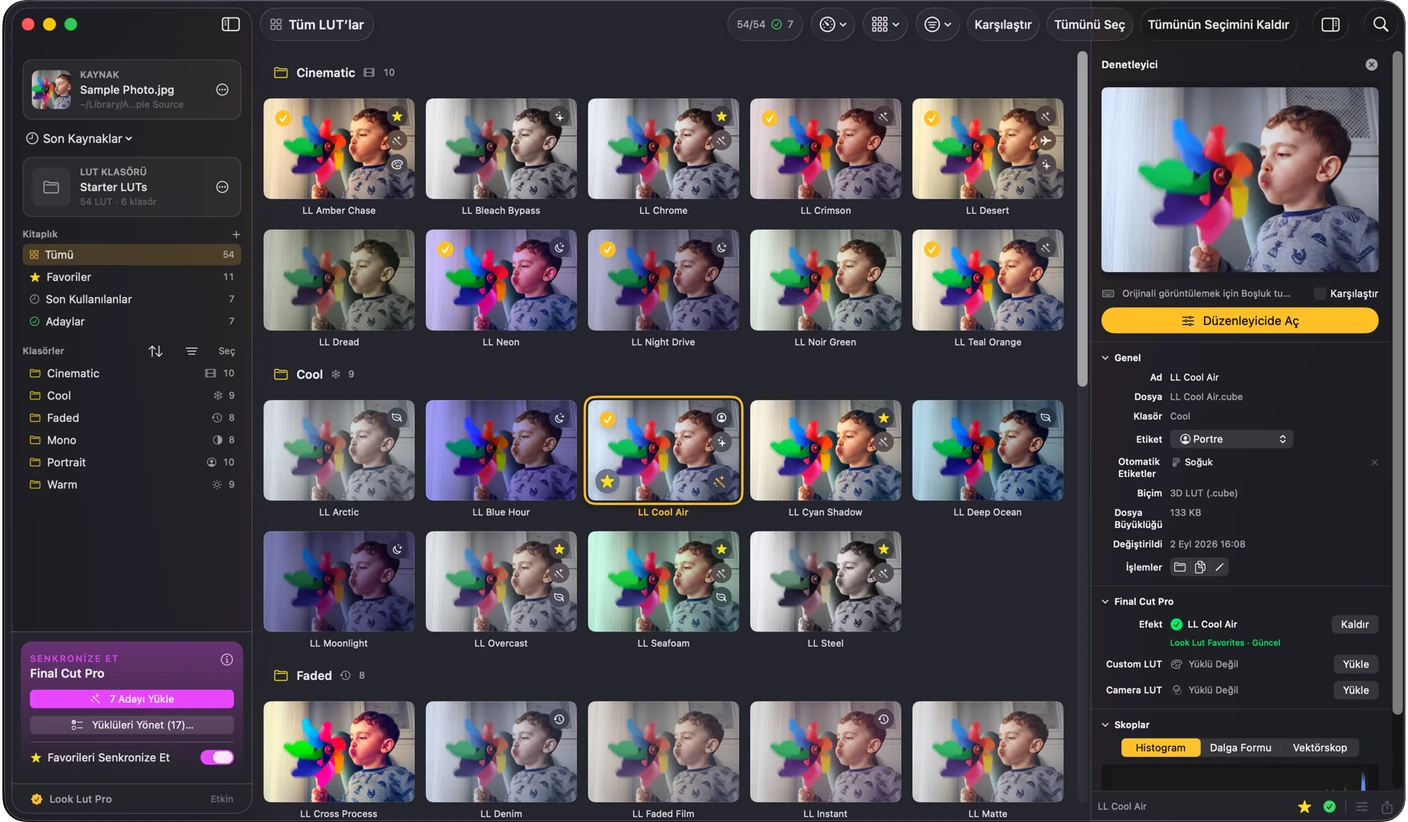
.cube dosyalarınızın bulunduğu klasörü seçin. Look Lut klasörü iç içe tarar, böylece alt klasörler kenar çubuğunda görünür ve “Film Emulation / Kodak” gibi bir paket yapısını korur. İçe aktarma adımı ve arşiv boyutu sınırı yoktur; klasör olduğu yerde kalır.
Bir fotoğraf veya video yükleyin
Gerçekten renklendirdiğiniz görüntüyü veya klibi açın. Videoda temsili bir kareye gidin; ızgaradaki her küçük resim tam o karede yeniden oluşur. Karede insan varsa ten renkli bir kare seçin; LUT’lar en çok orada ayrışır.
Izgaranın oluşmasını bekleyin
Küçük resimler siz kaydırdıkça, GPU üzerinde, istendiğinde oluşur; böylece binlerce LUT içeren bir klasör bile anında açılır. Kopya dosyalar otomatik olarak (dosya adına göre değil, tablo içeriğine göre) tespit edilir ve her kopya, eşleştiği dosyaları adıyla söyleyen bir rozet taşır. Onları gizlemek için ızgara başlığındaki Kopyaları Gizle seçeneğini açın.
2. Bölüm
Bir renkçi gibi değerlendirin
İncelemek için tıklayın, karşılaştırmak için boşluğu basılı tutun
Bir hücreye tıklamak, büyük bir önizleme ve tüm eylemlerle birlikte Denetleyici’yi açar. Üzerine gelmek hiçbir şeyi değiştirmez; önizleme yalnızca seçiminizi izler, böylece fareyi serbestçe gezdirebilirsiniz.
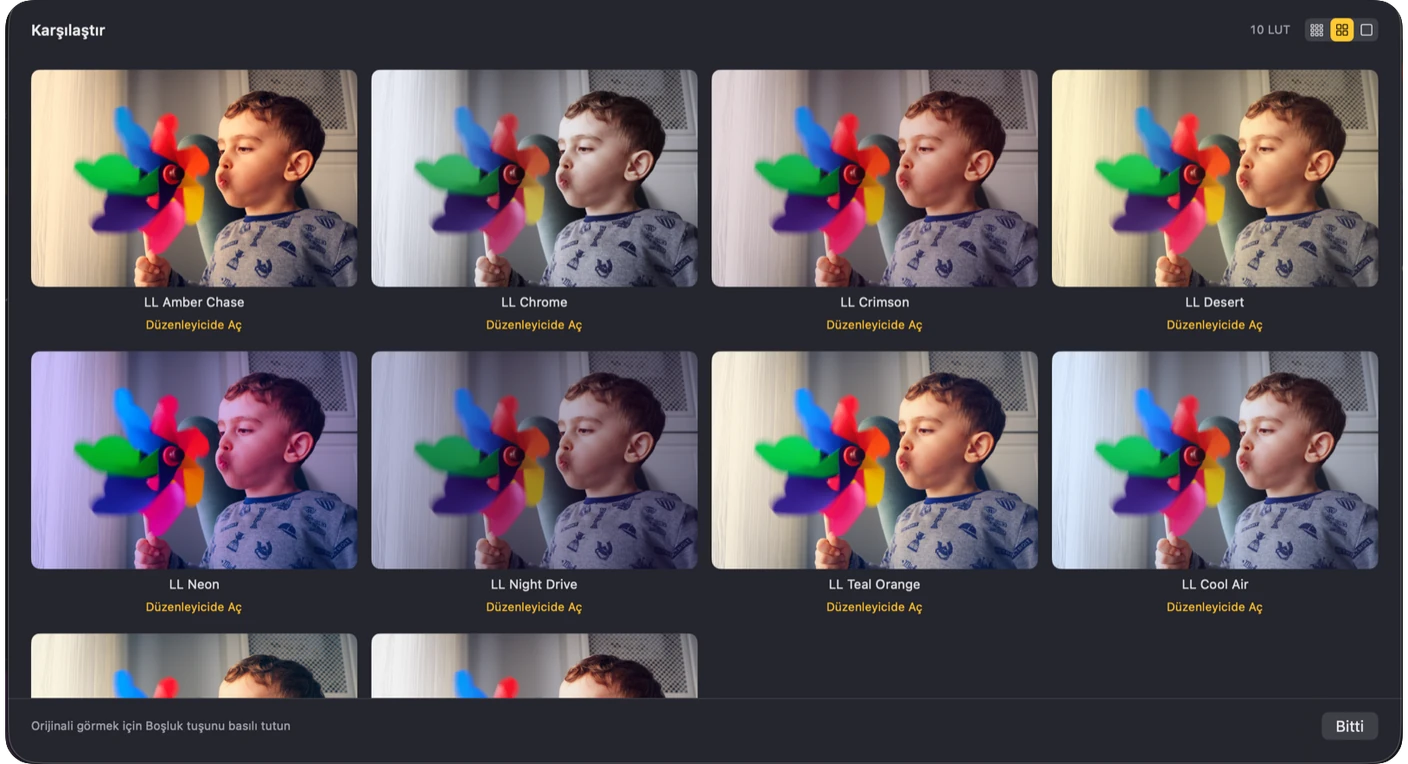
Orijinal kareyi görmek için Space tuşunu basılı tutun, dönmek için bırakın. Bunu hızlıca birkaç kez yapın; bu gidip gelme, LUT’un tam olarak ne yaptığını gösterir.
Adaylarla bir kısa liste oluşturun
Bir hücrenin üzerine gelin ve aday olarak işaretlemek için (sol üstteki) onay işaretine tıklayın. Adaylar her arşiv için ayrı ayrı saklanır ve kendi kenar çubuğu satırlarında toplanır. Küçük resmin alt kenarındaki şeritte soldaki yıldız tek tıkla favoridir, sağdaki sihirli değnek ise o LUT için kurulum penceresini açar.
Finalistleri yan yana karşılaştırın
Ücretsiz sürüm aynı anda 2 adayı karşılaştırır. Pro ile Karşılaştır düğmesine basıp kısa listenizin tamamını, kaç aday içeriyorsa, geçerli karede yan yana koyun. Space burada da çalışır.
3. Bölüm
Detay editöründe ince ayar yapın
Bir LUT’u tam ekran açın
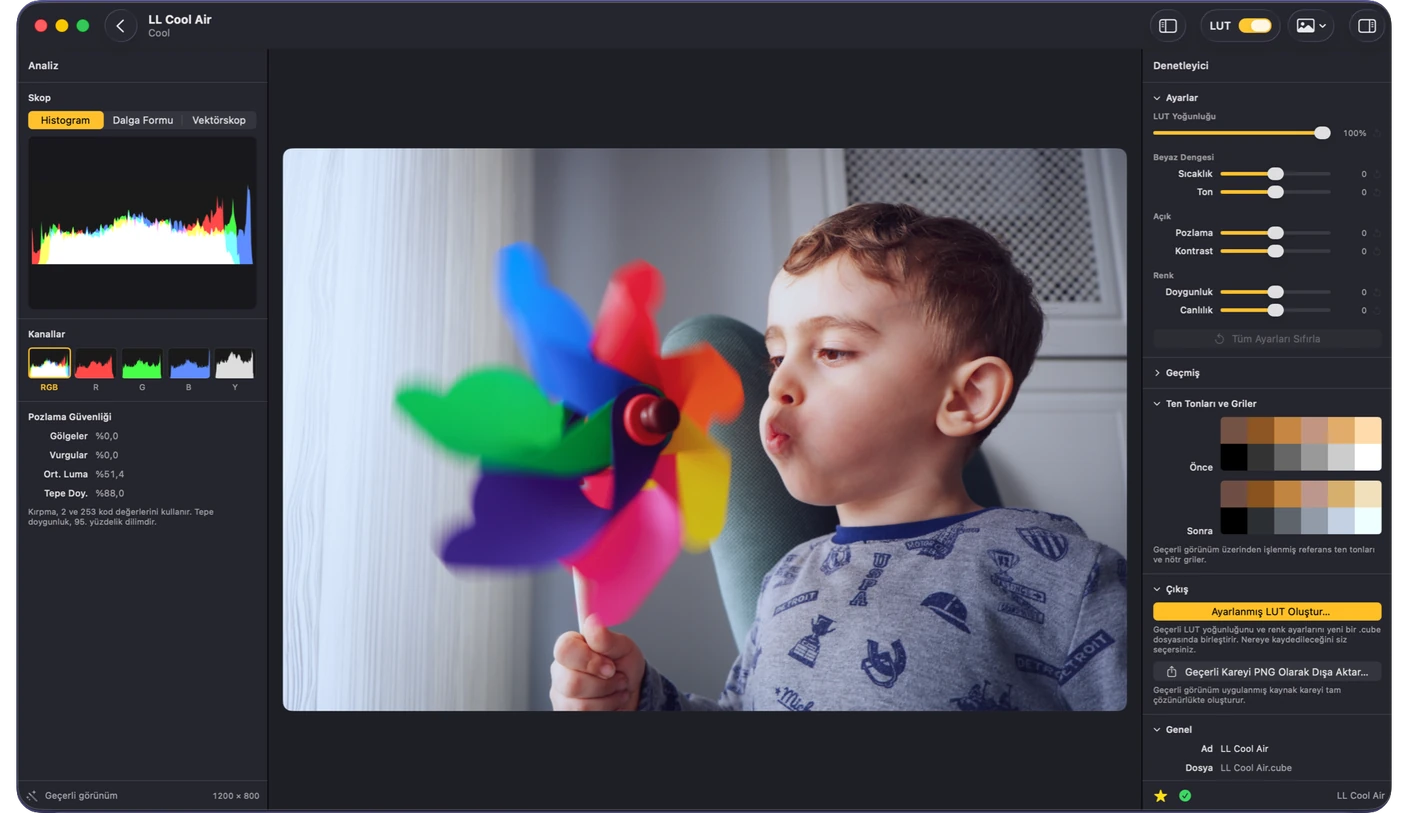
Detay editörünü açmak için bir hücreye çift tıklayın (veya ⏎ tuşuna basın). Izgaraya dönmeden komşu LUT’lar arasında gezinmek için ←/→ tuşlarını kullanın.
Görünümün üzerine ayar yapın
Önce LUT’un yoğunluğunu, sonra beyaz dengesini, pozlamayı, canlılığı, kontrastı ve doygunluğu ayarlayın. Her slider hareketi tek bir geri alma adımıdır, yani ⌘Z / ⇧⌘Z geçmişte gezinir.
Scope’ları ve ten renklerini kontrol edin
Her değişikliği canlı izleyen histogram, waveform ve (ten rengi çizgili) vectorscope ile kırpılma ve ortalama parlaklık ölçümleri için araç çubuğundaki Analiz panelini açın. Karşı tarafta, Denetleyici’deki ten rengi şeridi standart ColorChecker tonlarını ve gri basamakları geçerli görünümün öncesi ve sonrasıyla gösterir: anında bir “bu teni mahvediyor mu?” kontrolü.
İsterseniz dışa aktarın
Düzenleyicinin Çıkış bölümünde ikisi de var: Geçerli Kareyi PNG Olarak Dışa Aktar ücretsizdir ve renklendirilmiş kareyi tam çözünürlükte yazar; Ayarlanmış LUT Oluştur ise Pro’dur ve LUT’u ayarlarınızla birlikte her yerde kullanabileceğiniz yepyeni bir .cube dosyasına işler.
4. Bölüm
Kazananları Final Cut Pro’ya kurun
Efekt olarak kurun
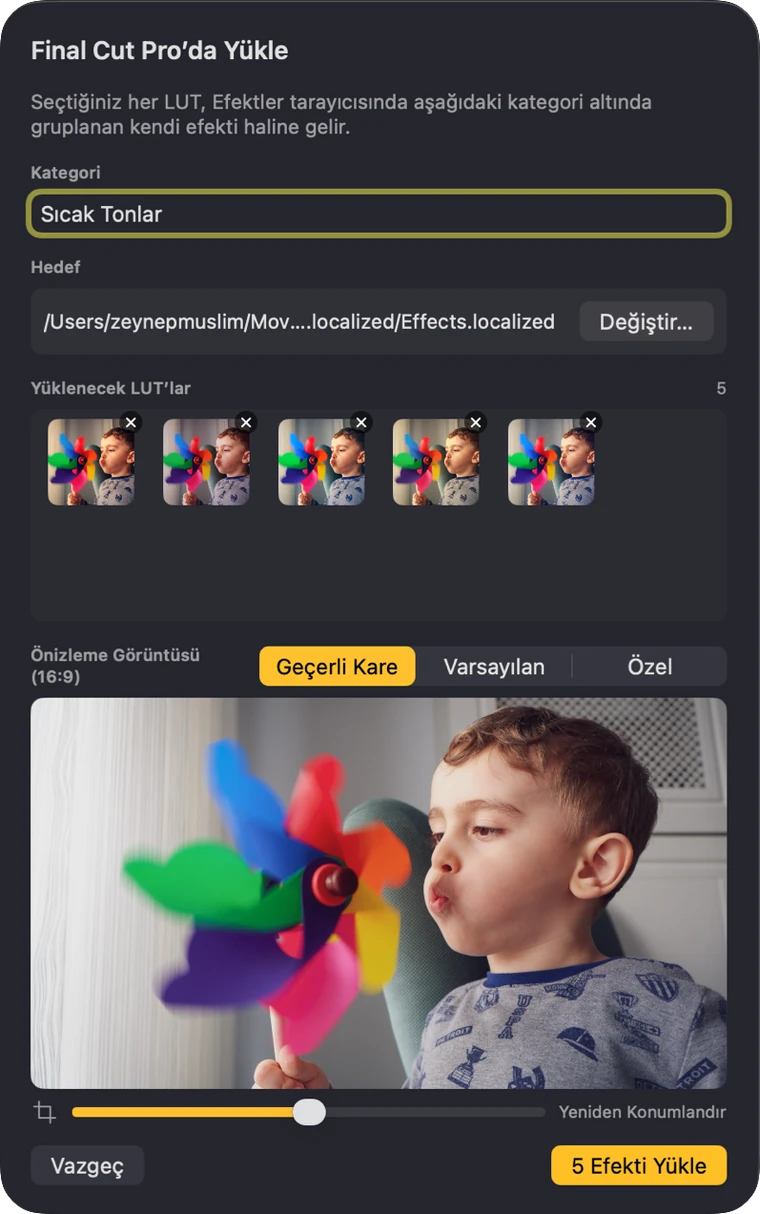
Bir hücredeki sihirli değneğe ya da tüm aday kümesini kurmak için kenar çubuğunun altındaki Final Cut Pro kartında bulunan Yükle düğmesine basın; düğme neyi göndereceğini kendisi yazar. Bir kategori adı seçin, onaylayın; her LUT, FCP’nin Effects tarayıcısında o LUT’la oluşturulmuş bir önizleme küçük resmiyle birlikte bir Motion efekt şablonuna dönüşür. Bir klasörün tamamı sağ tık menüsünden kurulabilir.
Ücretsiz sürüm parti başına 5 tane kurar: ilk 5 tanesi geçer, kalanlar bir sonraki parti için seçili kalır, yani hiçbir şey iptal edilmez ve hiçbir seçim kaybolmaz. Look Lut Pro klasörün tamamını tek seferde gönderir.
Ya da Camera LUT veya Custom LUT olarak kurun
Bir .cube dosyası efekte dönüşmek yerine doğrudan Final Cut Pro’nun kendi LUT klasörlerine de gidebilir: bir hücrenin sağ tık menüsünden ya da Denetleyici’nin Final Cut Pro bölümünden. Camera LUT olarak kurulduğunda Bilgi denetleyicisindeki Camera LUT açılır menüsünde belirir ve her türlü renklendirmeden önce uygulanır; log görüntülerin ihtiyacı budur. Custom LUT olarak kurulduğunda ise Custom LUT efektini besler, yani yığının içindeki bir görünüm olur.
Her şeyi sonra yönetin
Yönetim penceresi (kenar çubuğunun alt çubuğu) Look Lut’un şimdiye kadar kurduğu her şeyi kategoriye göre gruplanmış olarak listeler ve her efekt için bir kayma durumu gösterir: güncel, kaynak LUT değişmiş, kaynak eksik veya uygulama dışında kaldırılmış. Efekt bazında güncelleyin ya da kaldırın; Look Lut Pro kayan her efekti tek tıkla hizaya getirir. LUT’u kurulu olan hücreler ızgarada bir sihirli değnek veya kamera rozeti gösterir.
İsteğe bağlı: favorilerin otomatik senkronizasyonuPro
Favori senkronizasyonunu bir kez açın; yıldızladığınız LUT’lar FCP’de otomatik olarak bir “Look Lut Favorites” kategorisine yansısın. Eklemek için bir görünümü yıldızlayın, kaldırmak için yıldızını alın. Look Lut kategoriyi güncel tutar.
Başvuru
Klavye kısayolları
| Boşluk (basılı) | Orijinal, renklendirilmemiş kareyi gösterir. Izgarada, detay editöründe ve karşılaştırma penceresinde çalışır |
| ← ↑ ↓ → | Seçimi ızgarada gezdirir (panel takip eder) |
| ⏎ Return | Seçili LUT’u detay editöründe açar |
| ← / → (editörde) | Editörden çıkmadan önceki / sonraki LUT’a geçer |
| F | Seçili LUT’un favori durumunu değiştirir |
| D | Seçili LUT’u Adaylara ekler ya da adaylıktan çıkarır |
| ⌘Z / ⇧⌘Z | Detay editöründeki ayarları geri alır / yineler |
| Esc | Seçim panelini kapatır ya da detay editöründen çıkar |
| ⌥⌘I | Denetleyici’yi gösterir / gizler |
| ⌘, | Ayarlar: açık/koyu geçersiz kılma ve uygulama içi yazı boyutu |